mac split view上下
macOS提供分割視窗(window)的功能,讓我們將螢幕切成左右兩半,分別顯示不同的視窗,方便我們比較和編輯。(可以是同一個App的視窗,也可以來自不同的App)接下來,就讓我們示範啟動分割視窗的操作步驟:,macOS的SplitView功能可让您在全屏模式下同时使用两个应用程序...
macOS提供分割視窗(window)的功能,讓我們將螢幕切成左右兩半,分別顯示不同的視窗,方便我們比較和編輯。(可以是同一個App的視窗,也可以來自不同的App)接下來,就讓我們示範啟動分割視窗的操作步驟:
** 本站引用參考文章部分資訊,基於少量部分引用原則,為了避免造成過多外部連結,保留參考來源資訊而不直接連結,也請見諒 **
此文章參考的來源相關文章推薦
macOS 的分割視窗功能 (split view)
macOS 提供分割視窗 (window) 的功能,讓我們將螢幕切成左右兩半,分別顯示不同的視窗,方便我們比較和編輯。 (可以是同一個 App 的視窗,也可以來自不同的 App ) 接下來,就讓我們示範啟動分割視窗的操作步驟:
如何在 Mac 上使用分屏进行多任务处理
macOS 的 Split View 功能可让您在全屏模式下同时使用两个应用程序,从而在 Mac 上增强多任务处理能力。 您还可以调整拆分窗口的大小、切换应用程序位置以及在应用程序之间快速切换,以提高分屏浏览的工作效率。
在 Mac 上以「分割顯示」使用 App
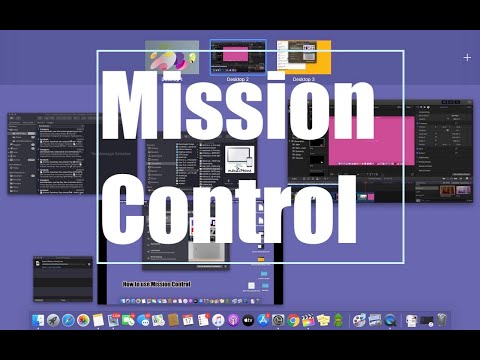
按下 Control + 向上鍵(或是以三或四指向上滑動」)來進入「指揮「指揮中心」,將視窗從「指揮中心」拖到「空間」列中該全螢幕 App 的縮覽圖上,然後按一下「分割顯示」縮覽圖。 你也可以在「空間」列中將一個 App 縮覽圖拖放到另一個上。 若要在其他顯示器上以「分割顯示」使用 App,請確定已在 「桌面與 Dock」設定 中開啟「顯示器有單獨空間」選項。 在 Mac 上,將兩個 App 並排以便同時使用。
Mac 分割視窗怎麼用?教你 5 個 Mac 雙視窗技巧實現多工處理!
在「tech-girlz.com」查看更多資訊 在 Mac 分割畫面模式之下,如果你想使用其他 Mac App,那麼你可以按一下鍵盤上的「指揮中心」圖示(通常是 F3 鍵),或者直接透過滑鼠、觸控板左滑或右滑來使用其他桌面的應用程式。 這樣的好處是不用侷限在只能使用雙視窗的這兩款 Mac 應用程式,還是能先跳脫出去使用其他應用程式喔! 在「tech-girlz.com」查看更多資訊 如果你想結束或退出目前的 Mac 分割畫面模式,那麼依照以下步驟來操作: 1. 先將滑鼠移到螢幕頂端,會顯示視窗按鈕。 2